この記事を読むと...
- Instagram / Facebookでグッズ販売をするメリットがわかる!
- Instagram / Facebook でのの具体的なショップの設定方法がわかる!
- SNSの投稿からファンをスムーズに物販やフィジカル購入へ導く導線が作れる!
Instagram / Facebookではグッズを販売できる!
アーティスト・レーベルのInstagramアカウント / Facebookページの投稿でグッズが購入できるようになっているのを見たことはありますか?
※ スマートフォンでの閲覧でない場合、ショップが表示されない場合があります。
※ アカウントが表示されない場合は再読み込みを試してみてください。
参考:Instagram @geesebandnyc
参考:Facebookページ Tsuchiya Kaban
これ実は...
アーティストの皆さんが使えば、SNSの投稿から直接グッズ販売ページへ誘導できるという、強力な販売導線を作ることができるんです!
Instagram / Facebookで物販を始めるメリット
メリットはズバリ、以下のようにまとめられます!
- 投稿やストーリーズからグッズやチケット購入まで誘導することが可能
- 「ショップ連携タグ」による圧倒的な回遊性
- 幅広いユーザー層への圧倒的なリーチ力
なんといっても、Instagram / Facebookは、投稿やストーリーズ、リールでの視聴から商品購入までをシームレスに繋ぐことができる上に、ユーザー層も幅広いことが大きな特長です。
アーティストの日常や制作風景、ライブ映像をきっかけにグッズに興味を持ち、そのままアプリを離れずにスムーズに購入ページへと至るユーザーも増えています。「ファンとしての感情が動いた瞬間 × 購買行動」の導線が極めて近いプラットフォームと言えます。
なお、他のSNS等とのEC連携方法や具体的な販売方法 については、以下の記事で詳しく解説しています。
▼YouTube ショッピングでグッズ販売を行う方法とは?
▼TikTok Shopでグッズ販売を行う方法とは?
Instagram / Facebook ショッピング機能の利用条件
以下の条件(コマースの利用資格)を満たしている必要がありますが、この記事を読んで登録していけば、全ての条件を満たせますので、どうかご安心を。
- Instagramアカウントがビジネスアカウントまたはクリエイターアカウントであること
- Facebookページと連携していること(Facebook/Metaの管理ツールを使用するため)
- Facebook/Instagramのポリシーを遵守していること
- BASE, Shopifyなど自身で所有するストアがあること
最後の "自分で所有するストアを作る" こともそこまでハードル高いものではありません。
まだ、自分のストアを持っていない場合は以下動画等を参考にストアを作ってみてくださいね。
Instagram / Facebookでグッズ販売を始める方法
導入には、Meta(Facebook)の管理ツールである「コマースマネージャ」の設定が必要です。以下のステップで進めましょう。
1. Meta Business Suiteでビジネスポートフォリオを作成する
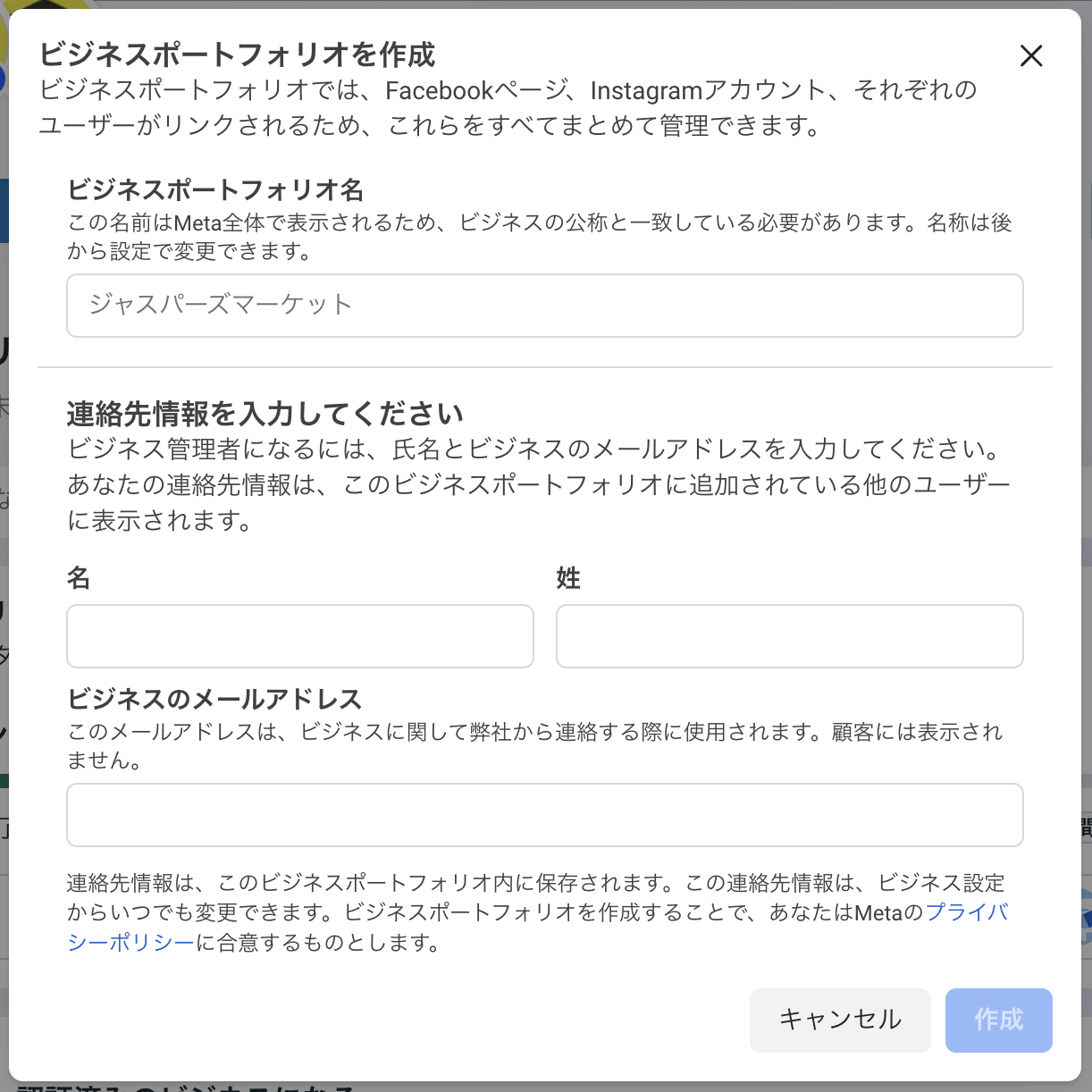
Metaの管理ツールである「Meta Business Suite」で、ブランドの基盤となる箱(ポートフォリオ)を作成します。
Meta Business Suite にアクセスして画面の指示に従い、ビジネス名(アーティスト名など)と連絡先メールアドレスを入力。届いたメールで認証を完了させます。
画像参照:Meta Business Suite
👀 困ったら一度以下ページをチェック!
2. カタログを追加する
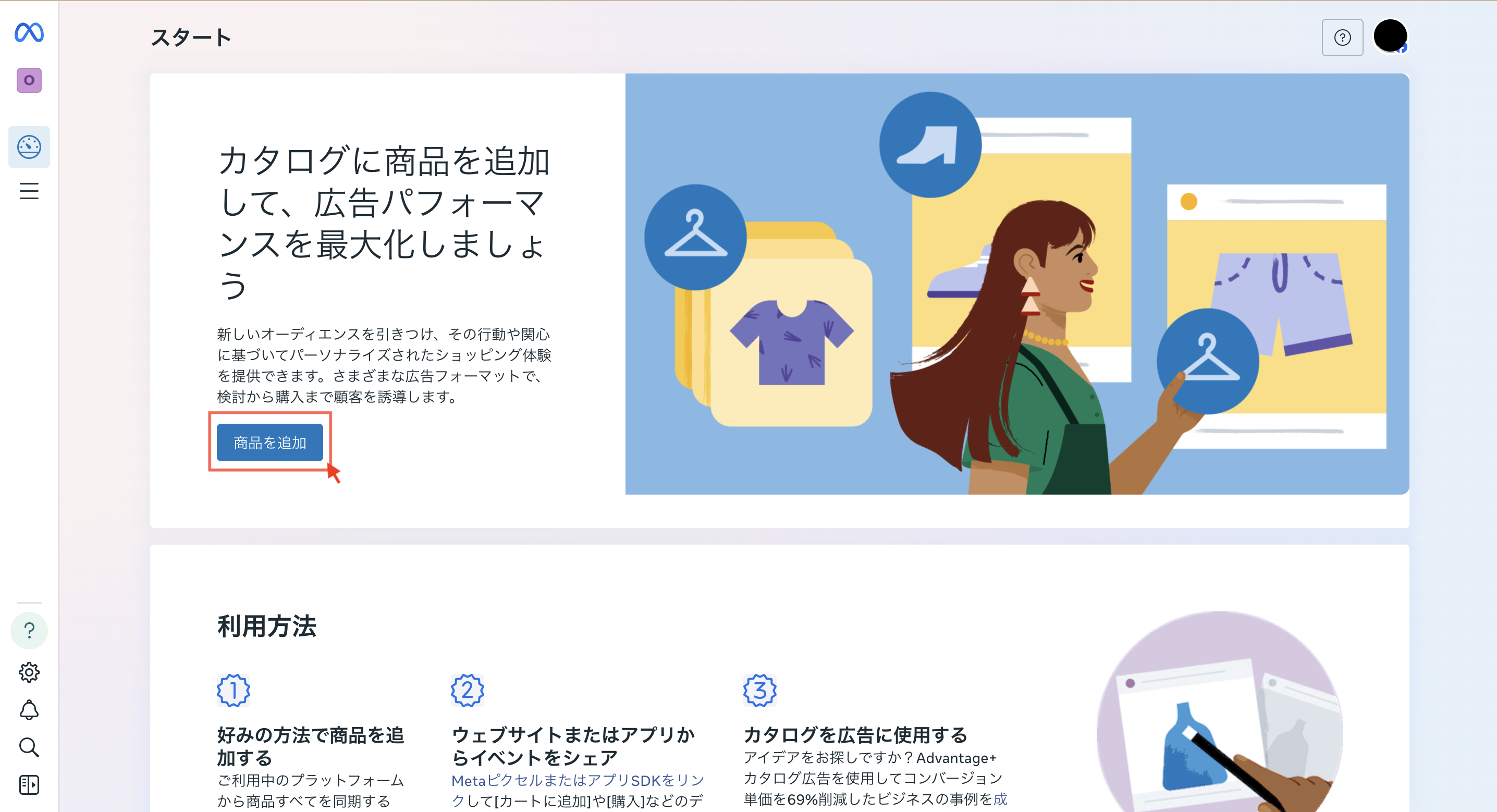
販売する商品のデジタル上の棚(カタログ)を作ります。
コマースマネージャ上、"商品を追加" からカタログを追加します。
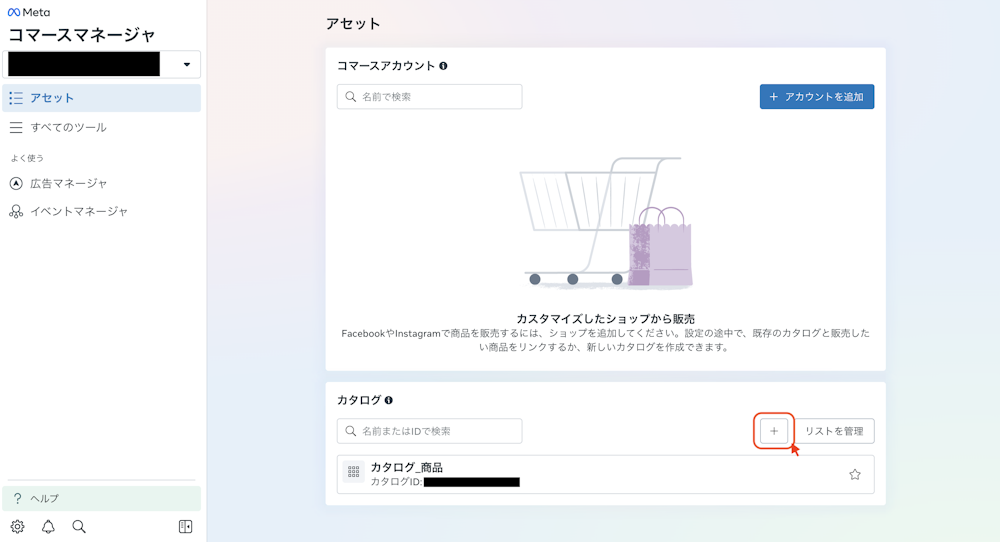
※ 一度カタログを作成したアカウントであれば、以下のような画面から追加する形になります。
基本情報を追加
販売したい商品カタログの基本情報を入力します。
🏷 おすすめのカタログ名パターン
- アーティスト名を入れる
例:[アーティスト名] オフィシャルグッズ
例:[アーティスト名] Official Store
- ブランド名やショップ名にする
例:[ショップ名] カタログ
- 用途や時期で分ける(限定販売などの場合)
例:2026年ツアー物販
例:Spring/Summer Collection 2026
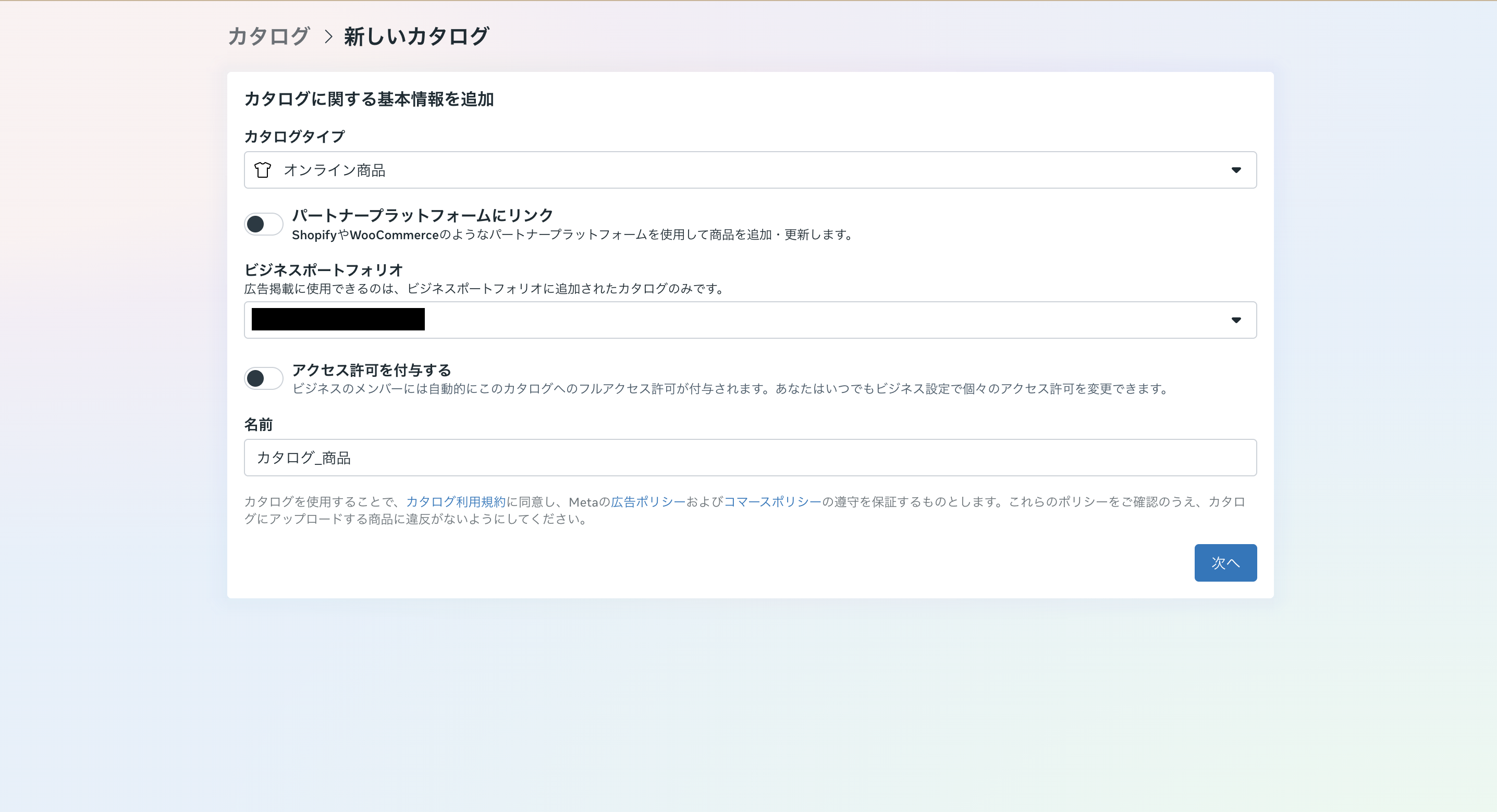
👀 既にShopifyとSpotifyの連携等を行なっていて、管理しているカタログがある場合はこちらをチェック!
トラッキングへのリンク
誰が商品を買ったり、カートに入れたりしたか という行動データを、Facebook(Meta)のカタログと結びつける設定です。こちらは任意での設定なので、設定したい方はこちらを参照して設定してみてください。
画像参照:Commerce Manager
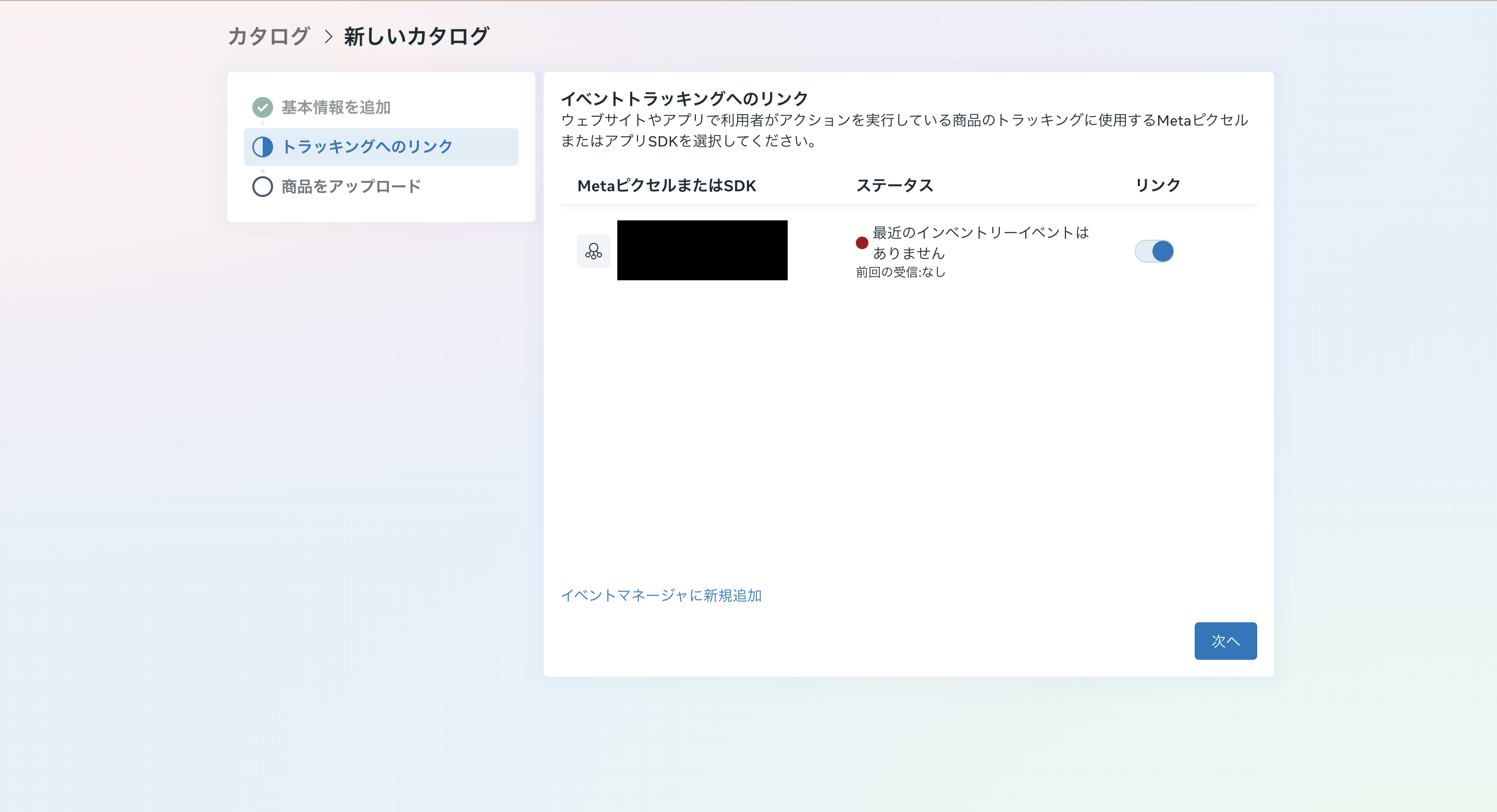
👀 困ったら一度以下ページをチェック!
3. 商品をアップロードする
棚(カタログ)に並べる商品の情報を入力します。
方法① データフィードにリンク:スプレッドシートなどですでに管理をしている場合は以下のテンプレートに沿う形であれば、一括設定可能です。
方法② 手動で商品を追加(推奨):Meta側が提供してくれるフォームに商品情報を入力して設定します。商品数がそこまで多くない場合は、1つずつフォームに入力するのが確実で、おすすめです。
画像参照:Commerce Manager
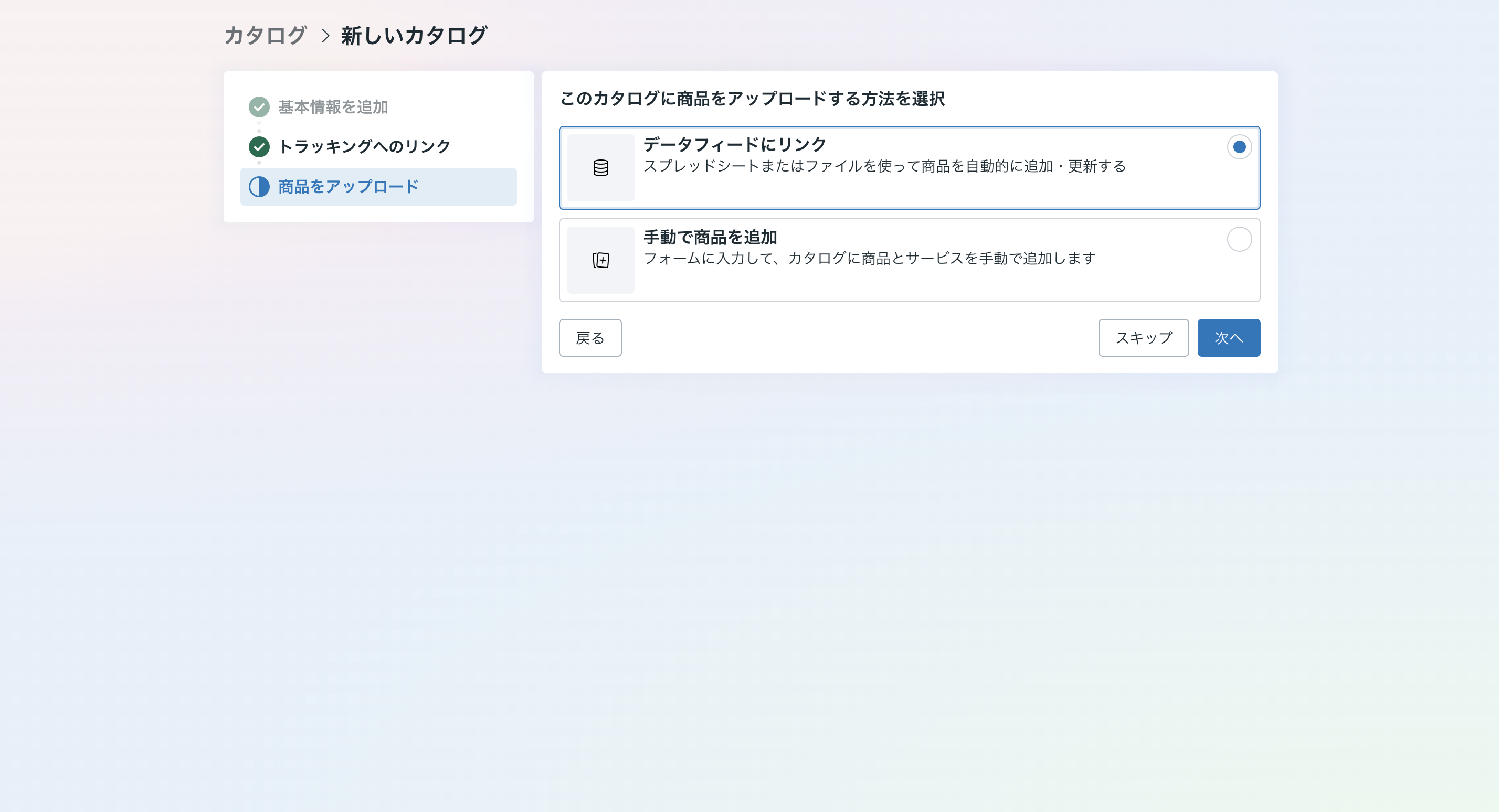
必須の設定項目は以下の通りです。
- タイトル
- 説明
- リンク:BASE, Shopify等で販売している販売元のリンクを設定する
- 価格
- 状態:新品/再生品/中古
- 在庫:あり/なし
- ステータス:アクティブ/非アクティブ
Facebook商品カテゴリ(任意)
迷ったときは以下のような感じで、大きいカテゴリで括ればOK!Tシャツやパーカー:衣料品・小物 > 衣料品
キャップ・ニット帽など:衣料品・小物 > 小物
トートバッグ・バックパック:衣料品・小物 > 小物
👀 困ったら一度以下ページをチェック!
4. 販売したいFacebookやInstagramアカウントを追加する
自身のFacebookページやInstagramアカウントを、ショップの「窓口」として紐づけます。
コマースマネージャから、コマースアカウントにて "アカウントを追加" を選択します。
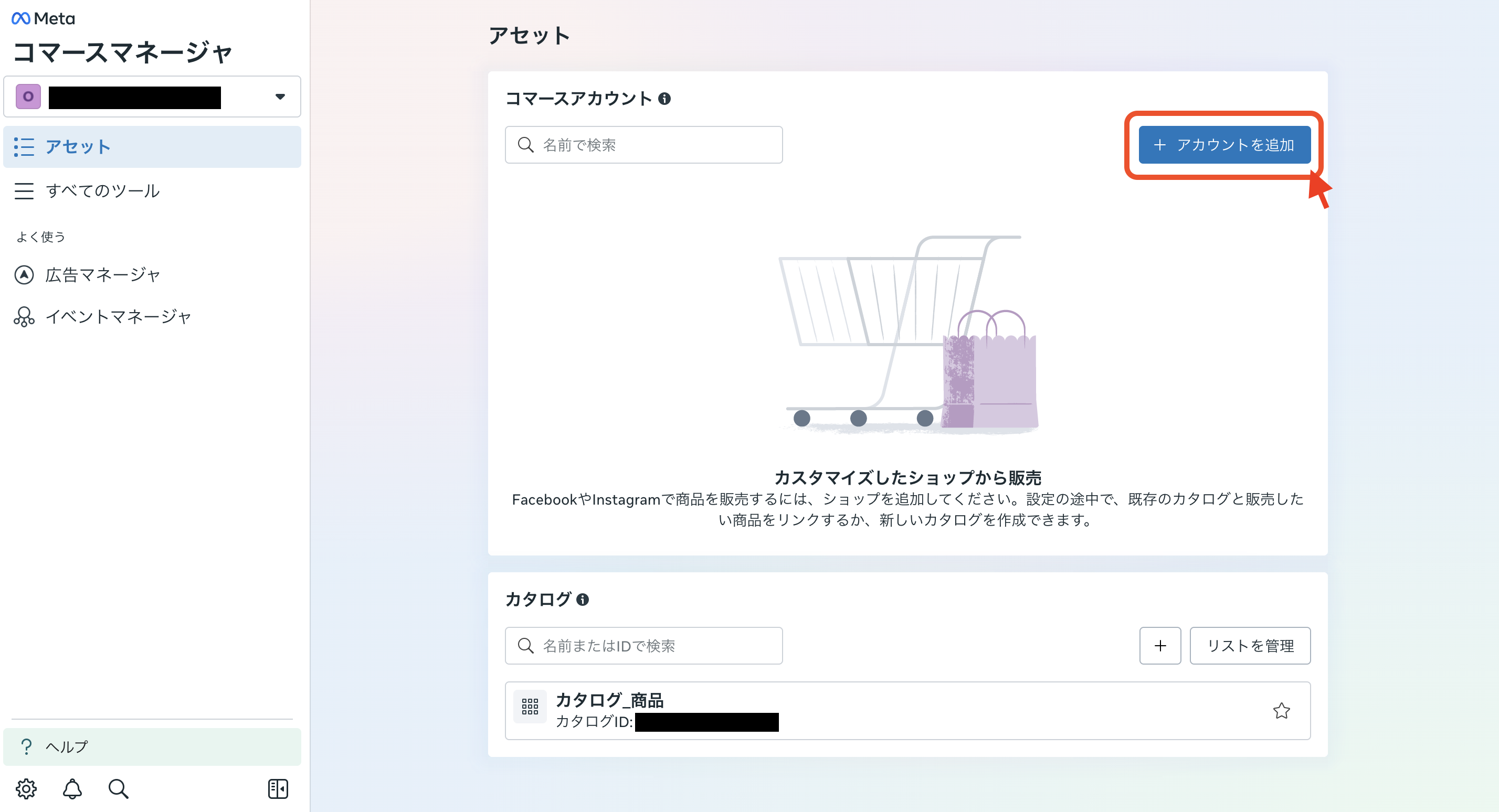
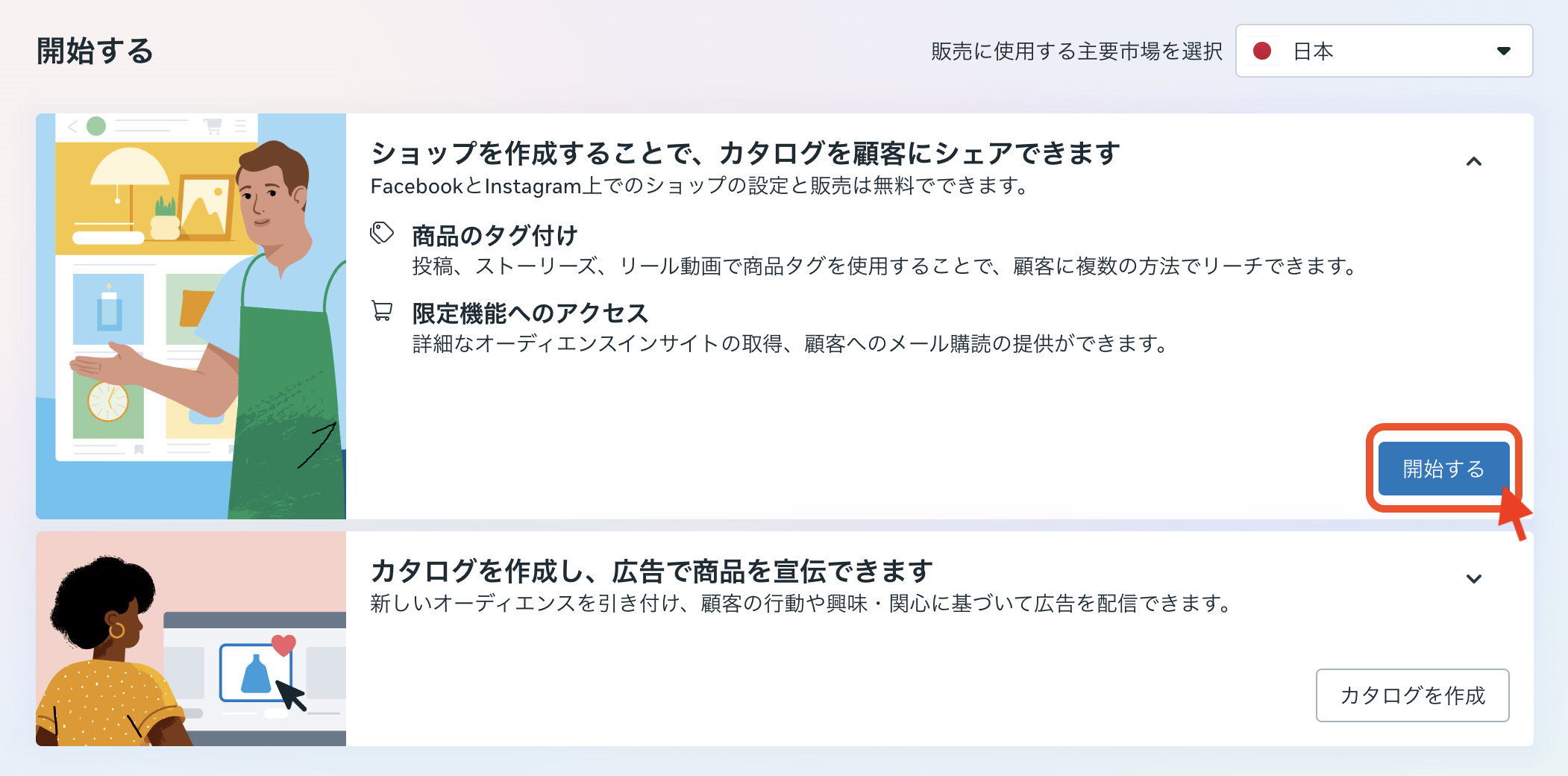
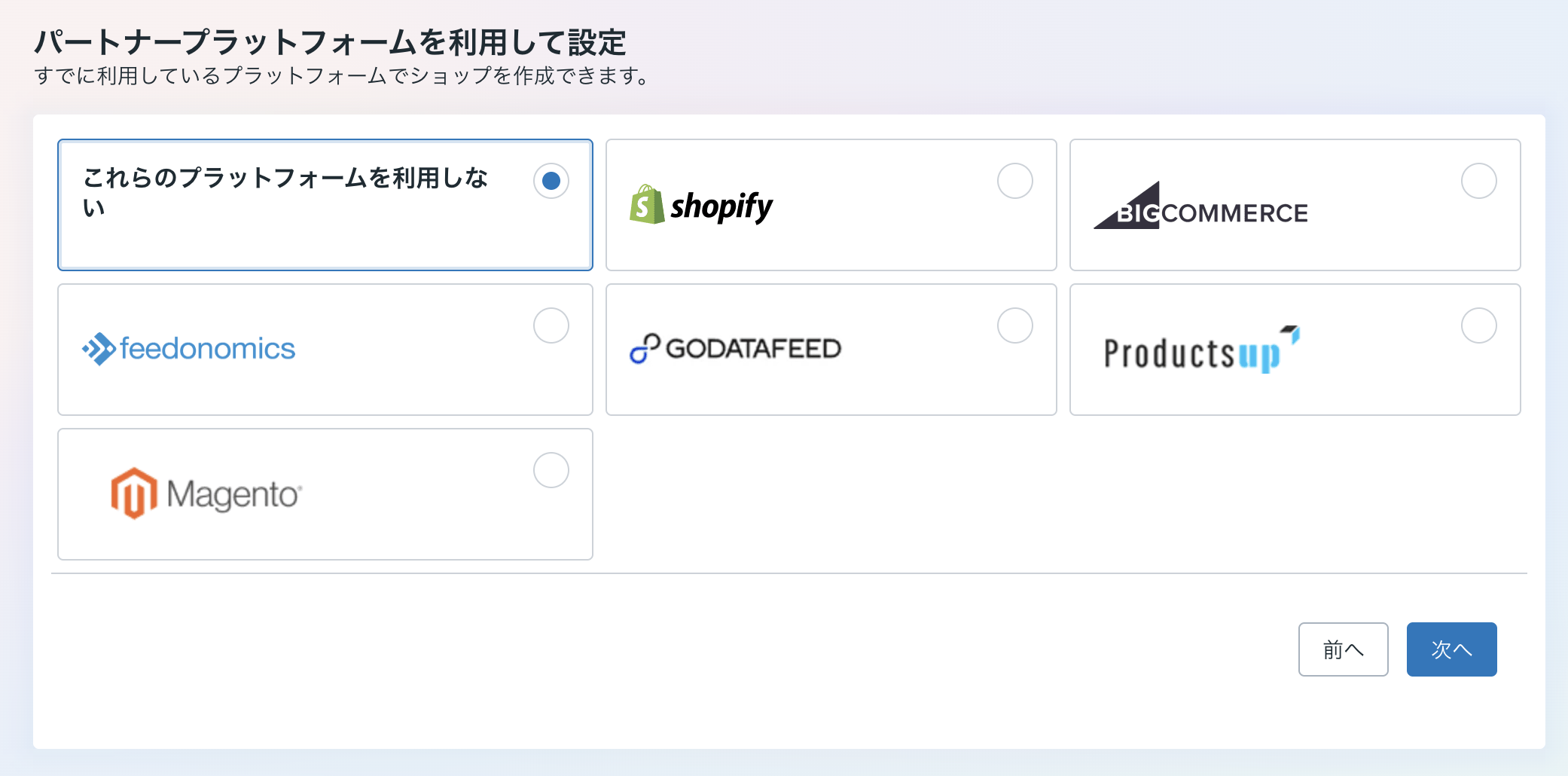
Shopify等以下に示すようなプラットフォームを利用して販売を行なっている方はここでそのプラットフォームを登録してください。
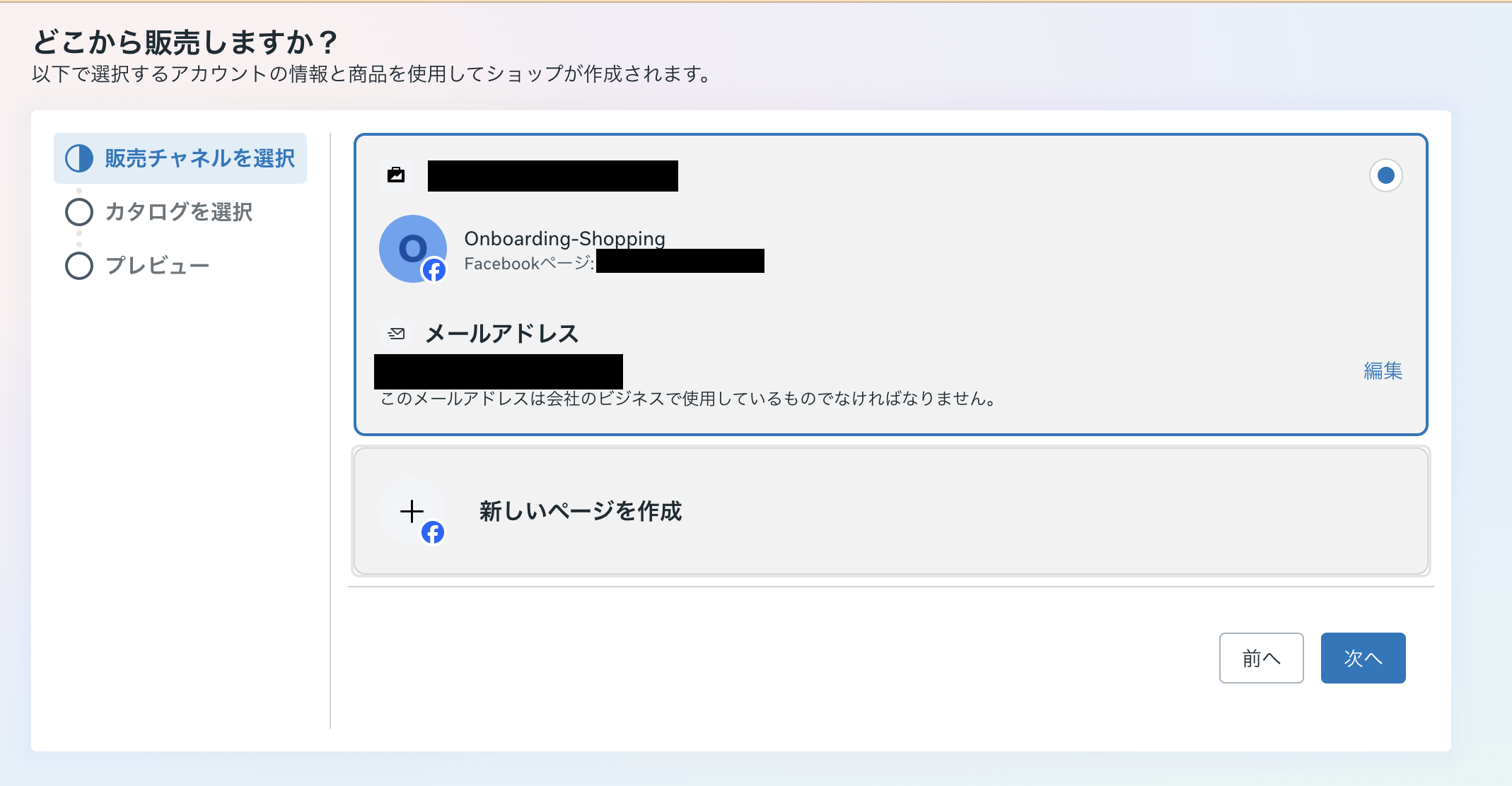
Meta Business Suite "ビジネスポートフォリオ" にて設定を行なったSNSアカウントが表示されるので、カタログに登録した商品を販売したいFacebook / Instagramアカウントを選択します。
⚠️コマースマネージャを使い始めてしばらくは、SNSアカウントの追加が行えない場合があるようです。すぐに販売を開始したい場合はここで忘れずに全てのアカウントを追加しましょう。
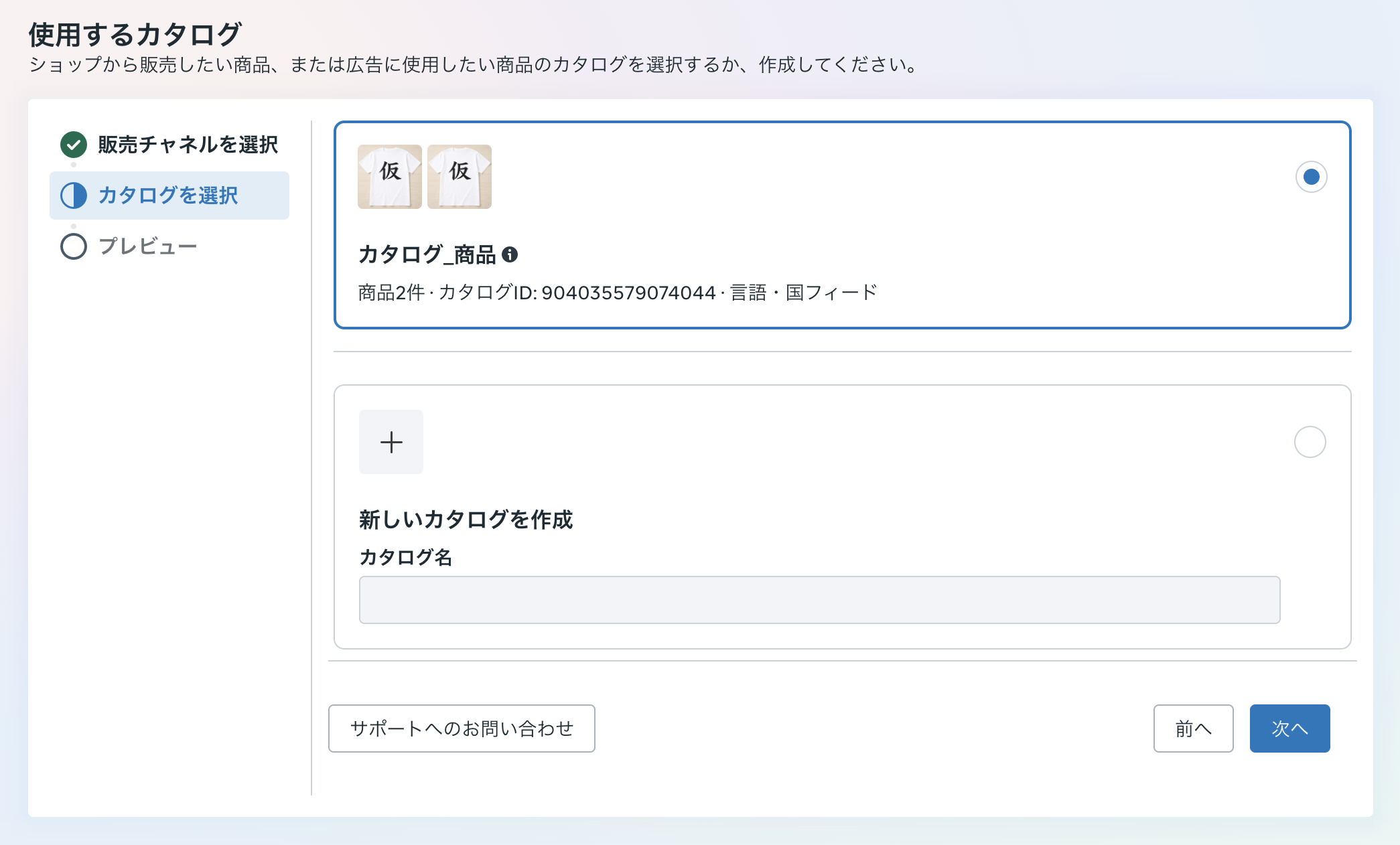
販売するカタログを選択します。先ほど作ったカタログを選択、もしくはここで新たにカタログを作ります。
最後に登録情報をプレビューで確認して、登録完了です!👏
画像参照:Commerce Manager
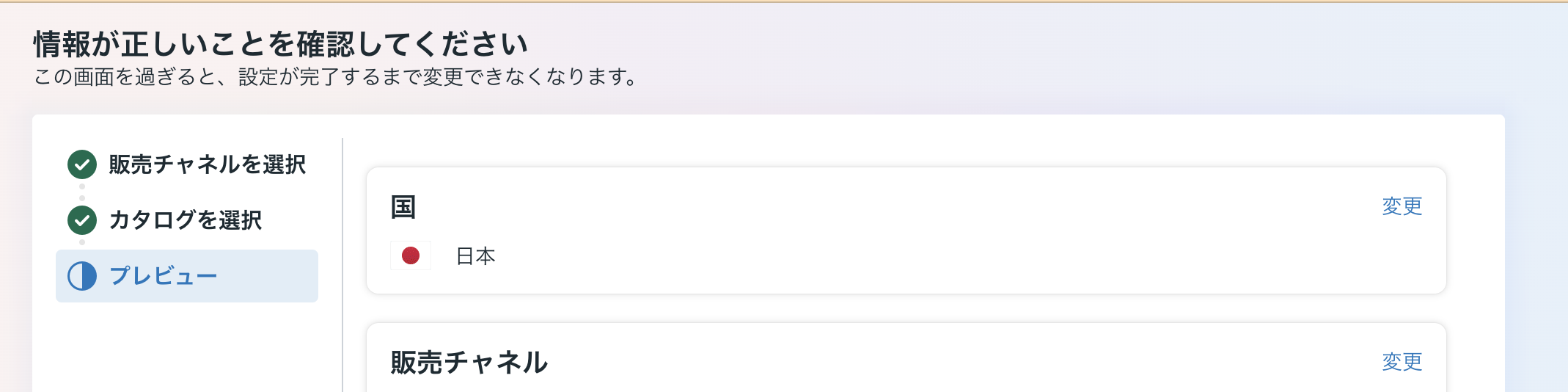
Instagram / Facebookでの審査が完了したら、冒頭に示したようにアカウントに"ショップ"欄が追加され、投稿に自分の商品・物販へのリンクをつけることができるようになります。
※ 筆者は審査完了まで2,3日かかりました
👀 困ったら一度以下ページをチェック!
5. 投稿にタグ付けを行う
商品をご自身の投稿や写真から購入できるように紐付けます。
投稿にタグづけを行うと、以下の投稿のように投稿内に商品へのリンクをつけることも可能です!
※ スマートフォンでの閲覧でない場合、タグが表示されない場合があります。
参考:Instagram @turntablelab
投稿へのタグの付け方などは以下を参照してみてください!
それでは、良いアーティスト物販ライフを👋